随时随地欣赏您的视频:将MKV转换为MOV

  1. 1️⃣ 安装视频转换器。.
  2. 2️⃣ 将您的MKV文件添加到程序。.
  3. 3️⃣ 根据需要调整设置。.
  4. 4️⃣ 启动进程以转换您的视频文件。.
Eugene - SoftOrbits的总编辑,计算机科学科学候选人,SoftOrbits的CTO
📅 最近更新时间:  2025-04-08

我拥有一份珍贵的MKV文件,其中包含我女儿第一次走路的录像。 该项目需要MOV格式转换。 VLC识别了视频类型。 MKV与我的预期用途存在兼容性问题。 我需要iTunes兼容性才能与Apple TV集成。 由于我偏好iTunes组织,因此使用VLC或Infuse的建议并不令人满意。 我认为重新混合是优于完全重新编码的替代方案。 我评估了几个软件选项:Shutter Encoder、AVIdemux和Xmedia Recode。 最终,我选择了Video Converter。 这一选择成功实现了转换,从而实现了iTunes与Apple TV的兼容性。 该过程有效地将我的MKV文件转换为MOV格式。

方法一:批量Windows 10/11软件将MKV转换为MOV

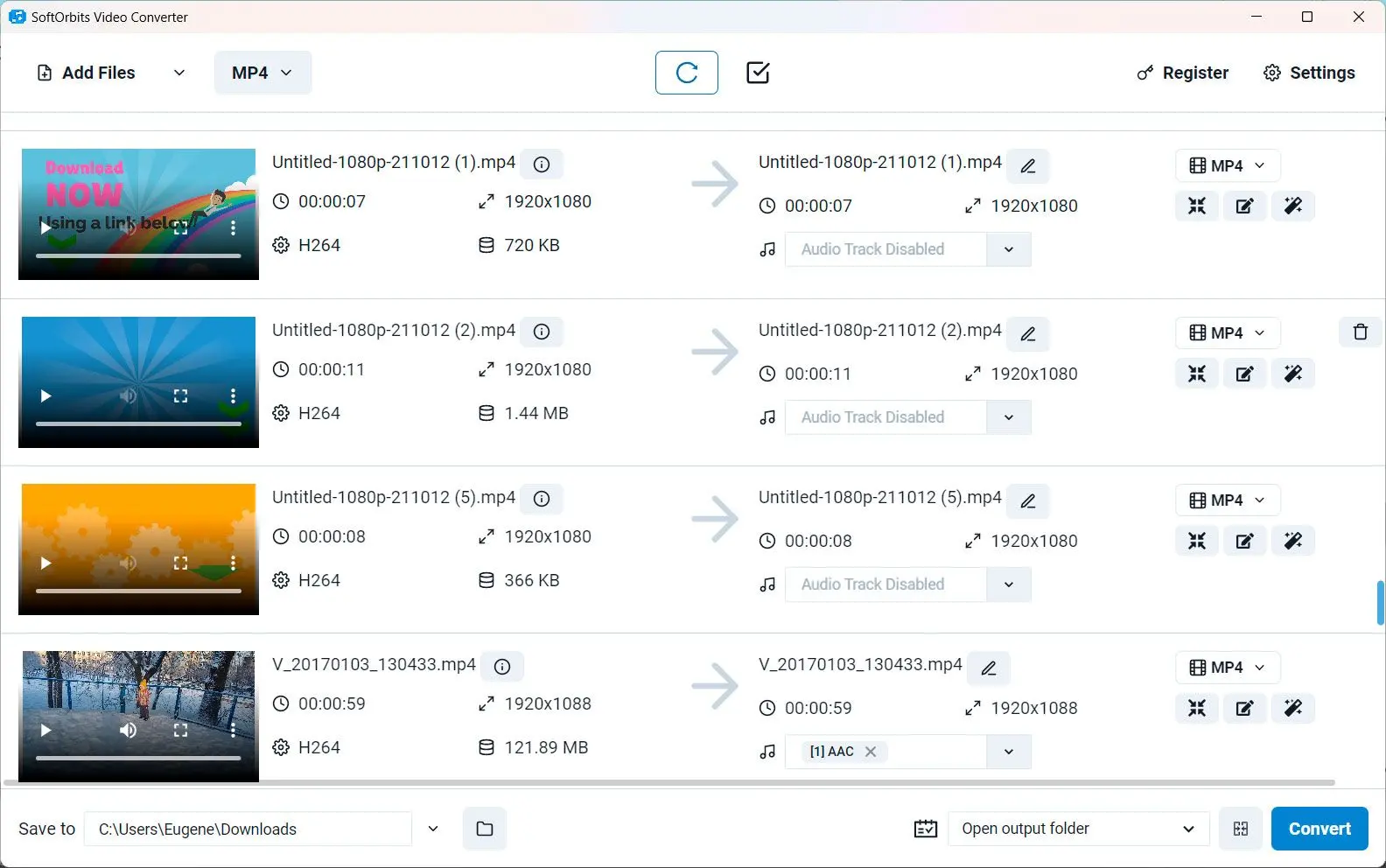
如何使用MKV到MOV转换器软件

下载

从官方网站下载并在您的PC上安装软件。

安装软件..

启动

通过双击桌面图标打开您电脑上的程序。

启动软件..

添加文件

单击软件界面中的添加文件按钮以导入您的文件。您也可以将文件直接拖放到软件窗口中。

Add Files..

选择输出格式

从支持的格式列表中选择MOV作为输出格式。

Select Output Format..

自定义设置(可选)

您可以自定义设置,例如视频编解码器、分辨率、帧速率和音频。

Customize Settings (Optional)..

选择输出文件夹

指定您希望保存转换后的MOV视频的位置。单击浏览按钮。

选择输出文件夹..

启动流程

点击转换按钮启动流程。

启动流程..

等待转换完成

进度条指示每个文件的处理状态。

结果..

享受MOV格式视频在各种设备和应用程序上的灵活性和兼容性。

SoftOrbits Video Converter SoftOrbits Video Converter

SoftOrbits Video Converter 提供了一种干净、简洁的方式,可以在一次操作中使用PC的全部功能转换、压缩、增强和提升视频质量。

录像课

.

选择MKV到MOV转换器免费下载软件时,我优先考虑提供广泛自定义选项的软件,包括调整分辨率、帧速率和音频设置的功能。这确保我可以定制输出,以满足不同项目的特定需求。

Paul

方法#2 前三大在线MKV到MOV转换器

在SoftOrbits,我们的目标是提供准确和可靠的信息。

  • 我们根据人们的喜好和流行度挑选产品进行评测。

  • 我们的测试阶段重点突出产品的核心功能,并确定其最合适的软件。

  • 来自顶级网站的用户评论指导我们撰写产品评论。

  • 我们收集用户反馈,了解他们对SoftOrbits软件和其他产品的看法。

如果您正在寻找一种方便的在线转换MKV到MOV的方法,有几种可靠的选择。以下是前三大在线转换器:

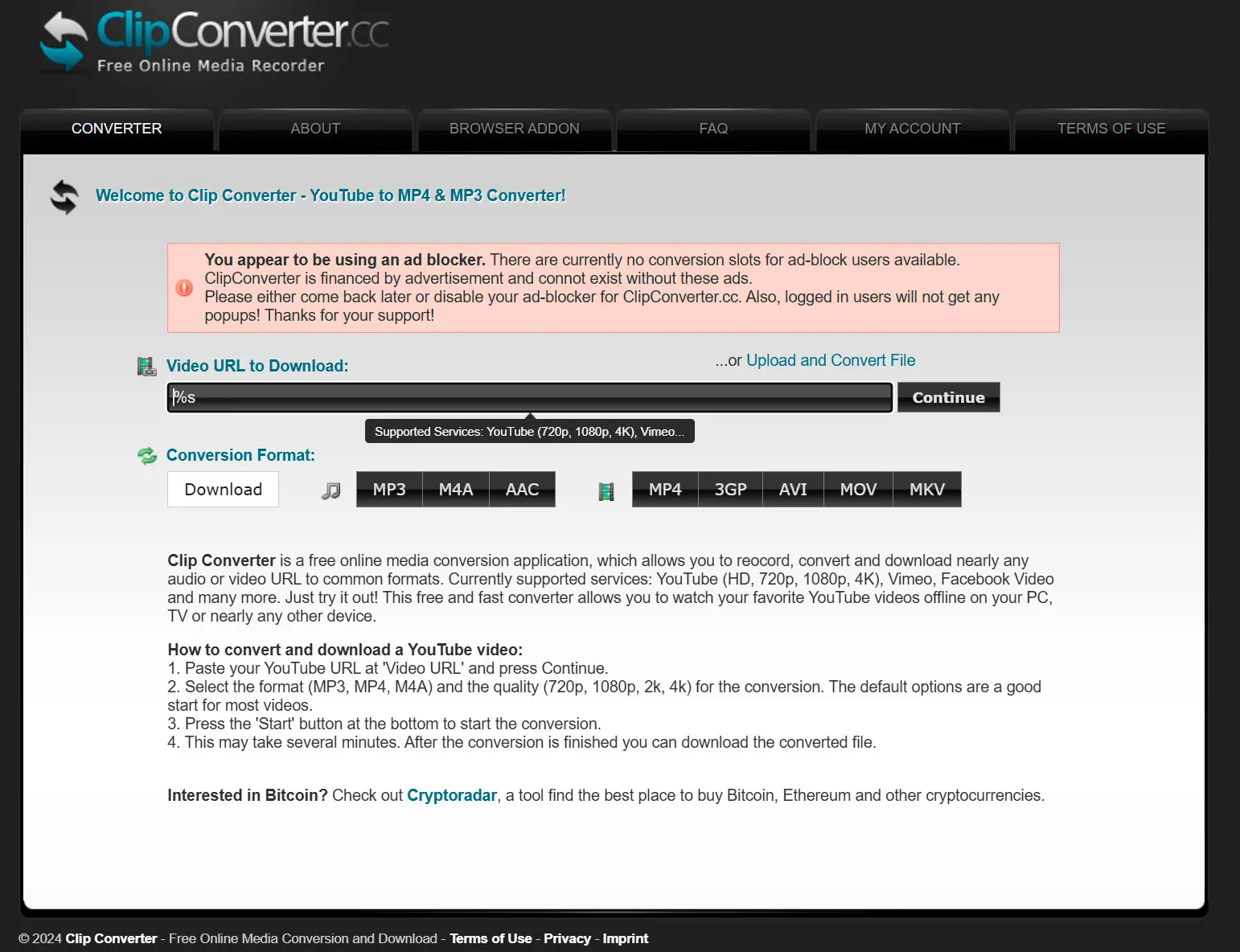
2. Clipconverter

1. Clipconverter..

Clipconverter是一个流行的在线工具,允许您将视频转换为各种格式,包括MKV和MOV。它提供了一个简单且用户友好的界面,使所有级别的用户都可以轻松使用。Clipconverter支持各种输入和输出格式,确保与大多数视频文件的兼容性。但是,免费用户可能会遇到文件大小和持续时间的限制。

优点:

  • 界面简洁易用
  • 支持多种输入和输出格式
  • 转换过程快速

缺点:

  • 免费用户可能存在文件大小和时长限制
  • 依赖互联网连接
我们的评分: 4星

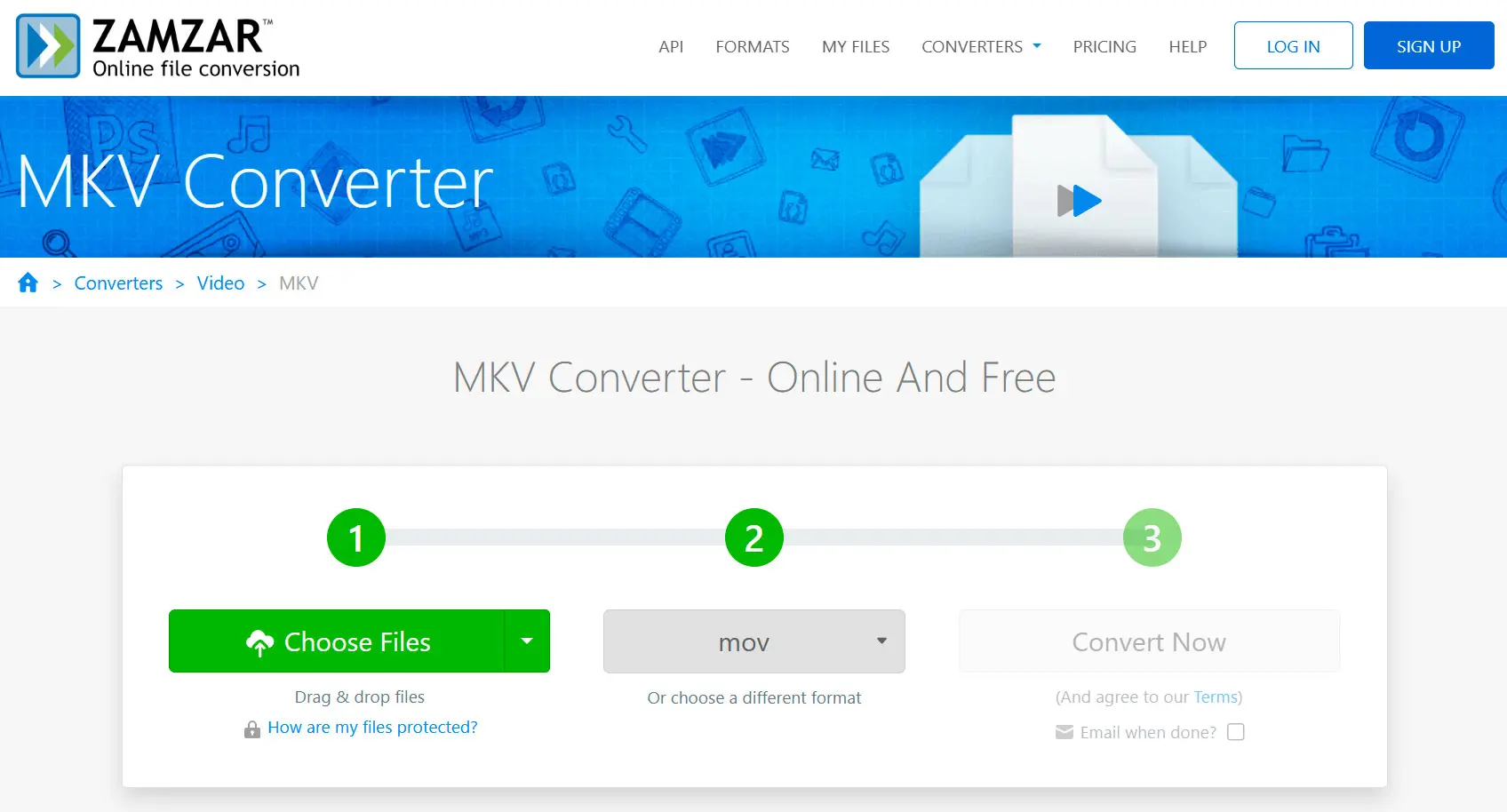
2. Zamzar

2. Zamzar..

Zamzar是另一款可靠的在线工具,支持多种文件格式,包括MKV和MOV。它提供快速便捷的流程,方便您轻松转换视频。Zamzar还提供通过电子邮件接收转换文件的选项,方便不想直接下载文件的用户。但是,速度可能因文件大小和您的互联网连接而异。

优点:

  • 支持多种文件格式
  • 快速便捷的转换
  • 可选择通过电子邮件接收结果

缺点:

  • 工作速度
  • 转换文件的电子邮件发送可能需要一些时间
我们的评分: 4星

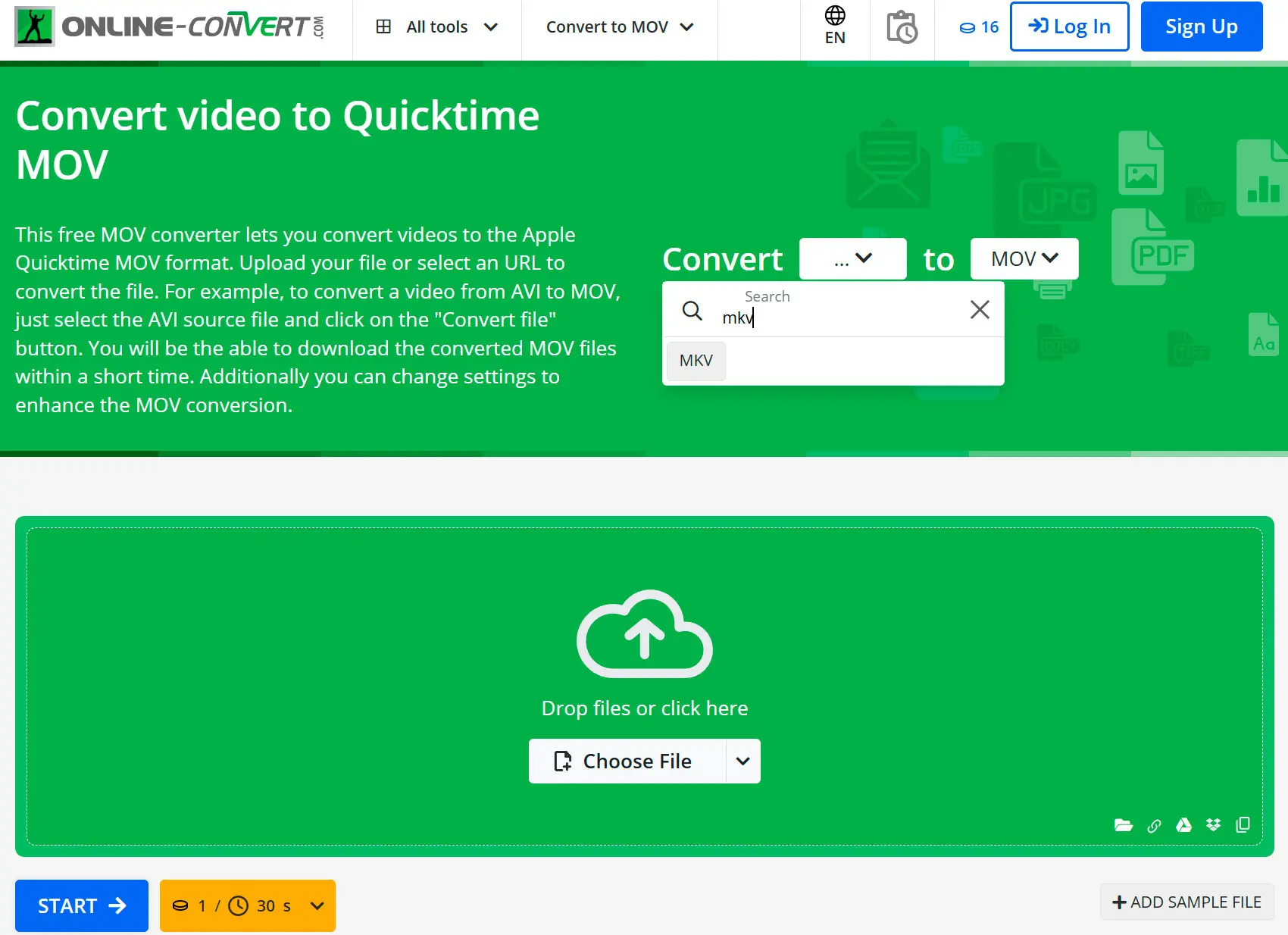
3. Online-Convert.com

3. Online-Convert.com..

Online-Convert.com为在线工具,提供多种自定义选项,允许调整视频编解码器、分辨率和帧速率等设置。对于希望个性化输出的用户,该工具为良好选择。但界面对于初学者可能过于复杂,部分高级功能可能需要订阅。

优点:

  • 自定义选项范围广
  • 支持多种文件格式
  • 可选择直接下载或将文件保存至云存储

缺点:

  • 界面对于初学者来说可能难以适应
  • 高级功能可能需要订阅
我们的评分: 3星

评论

Clipconverter

用户: Emily Johnson
评分: 4星
Clipconverter可完美将文件转换为MOV格式。界面简洁明了,转换过程快速。强烈推荐!

Zamzar

用户: James Anderson
评分: 4星
Zamzar是转换多媒体文件的绝佳选择。过程快速且无障碍,我欣赏通过电子邮件接收转换文件的选项。

Online-Convert.com

用户: Laura Thompson
评分: 3 星级
Online-Convert.com为我的MKV到MOV转换提供了各种自定义选项。尽管界面起初有点让人不知所措,但一旦我掌握了它,我就可以根据自己的喜好个性化输出。

Converter功能UsabilityQuality价格其他标准
Clipconverter4星4 星级4 星级免费-
Zamzar4 星级4 星级4 星级Starting at $9/monthEmail delivery option
Online-Convert.com3星3 星级3 星级Free with optional paid plansWide range of customization options

在线转换器效果如何?

优点:
  • 许多工具免费使用,无需安装任何软件。
  • 通常具有用户友好的界面,易于导航。
  • 可能是一种快速便捷的选择,尤其对于小型文件。

缺点:

  • 某些工具可能限制可转换文件的大小和时长。
  • 需要稳定的互联网连接才能正常运行。
  • 将文件上传到在线服务器可能引发隐私问题。

最佳适用对象

小型文件、偶尔转换或喜欢快速简便解决方案的用户。

方法#3 前三名视频编辑软件

.

自定义选项(包括分辨率、帧速率和音频设置)对于根据特定要求定制输出至关重要。 批量处理能力和用户友好的界面对于高效工作流程至关重要。

Paul

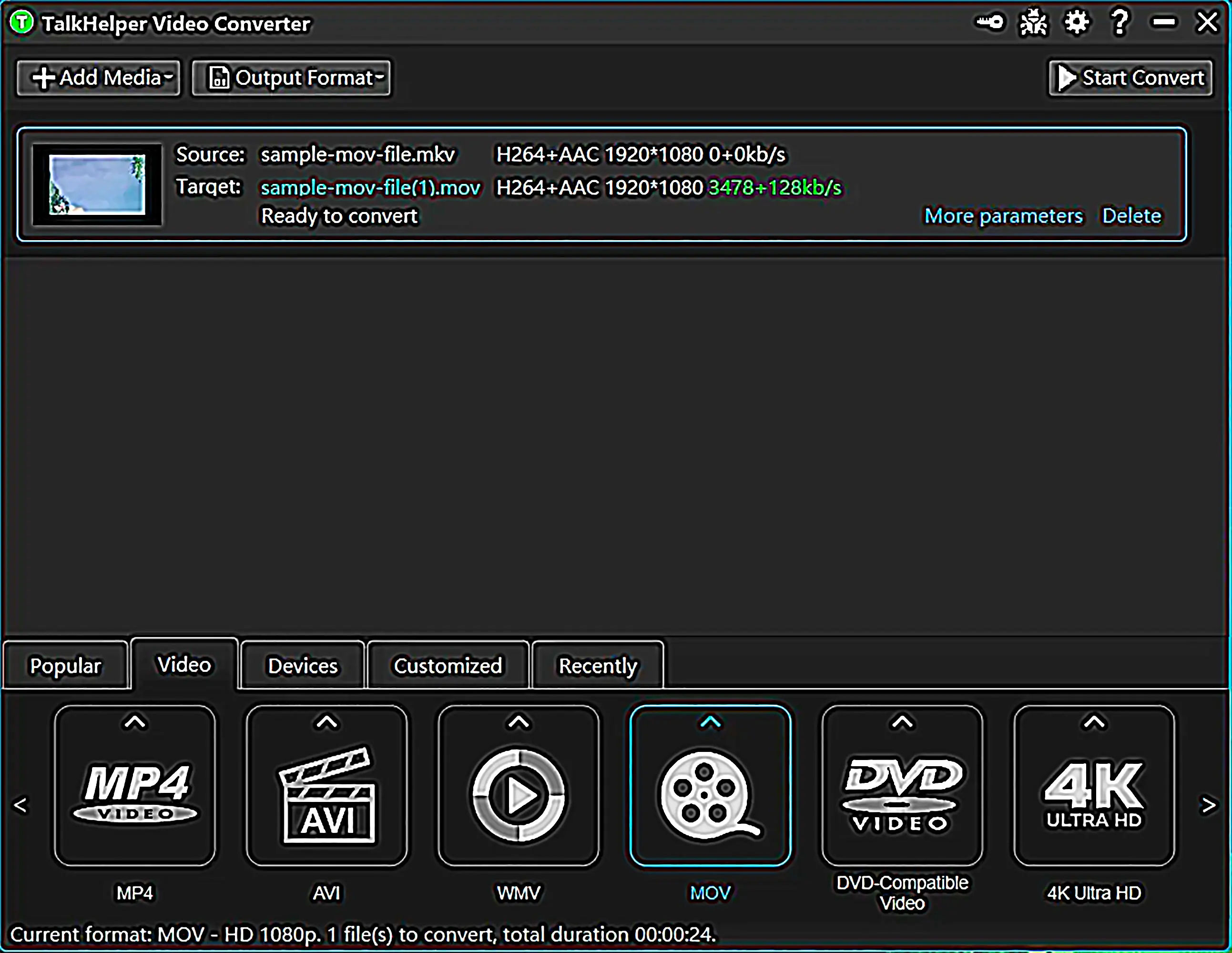
TalkHelper Converter

TalkHelper..

使用 TalkHelper 将 MKV 更改为 MOV 的步骤

访问TalkHelper官方网站,下载软件。

安装后,启动计算机上的TalkHelper应用程序。

点击软件界面内的添加文件Add按钮,浏览并选择要转换为MOV的视频文件。选择时,可按住Ctrl键同时选择多个文件。

在软件界面中,查找输出格式选项。选择MOV作为转换后文件的目标输出格式。

若要自定义设置,如video resolution, bitrateaudio settings,可在软件的设置或偏好菜单中进行操作。

选择计算机上的destination folder

点击软件界面内的转换按钮,开始工作进程。

软件将显示工作进程的进度。时间取决于转换文件的大小和数量。

流程结束,请导航至您先前选择的输出文件夹。

TalkHelper Converter 是一款用户友好的工具,亦提供转换功能。 它允许您轻松地将 MKV 转换为 MOV 和其他格式,同时提供诸如裁剪、剪切和添加效果等功能。 对于想要使用具有一些基本编辑功能的简单高效工具的用户,TalkHelper 是一个不错的选择。

优点:

  • 用户友好的界面,便于轻松导航
  • 高效流程,高质量输出
  • 用于增强视频的附加编辑功能

缺点:

  • 与专用 mp4 编辑软件相比,自定义选项有限
定价: 提供功能受限的免费版本,付费版本起价为 49.99 美元。
支持的操作系统: Windows, macOS。
我们的评分:4 星。

Wondershare UniConverter (Windows)

Wondershare UniConverter (Windows)..

万兴优转是一款功能强大的应用程序,同时具备转换功能。它支持多种格式,并提供高级编辑功能,如裁剪、修剪、添加效果和合并视频。对于需要功能全面的工具的用户,万兴优转是不错的选择。

优点:

  • 高级编辑功能
  • 支持多种格式
  • 具备可定制设置的高质量结果

缺点:

  • 完整功能需要付费许可
定价:提供具有有限功能的免费版本,付费版本起价为 39.99 美元

支持的操作系统:Windows、macOS
我们的评分:4.5 星

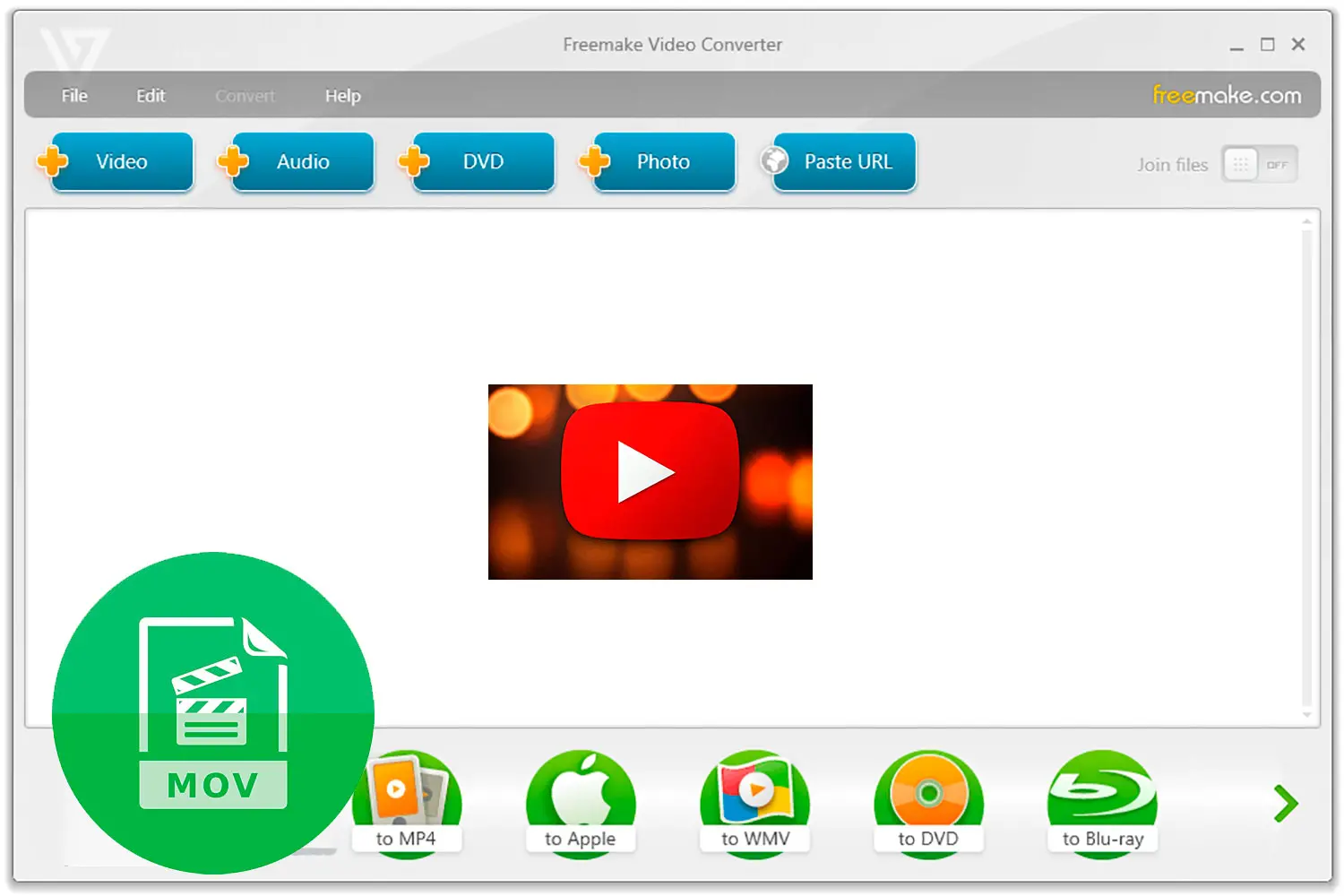
Freemake 视频转换器

Freemake 视频转换器..

Freemake 视频转换器是一款免费视频转换器,提供简单直观的界面。它允许您轻松地将 MKV 转换为 MOV 和其他格式,并提供基本的编辑功能,如修剪和裁剪。对于想要简单易用工具的用户,Freemake 是不错的选择。

优点:

  • 简单直观的界面
  • 工作流程快
  • 输出格式选项范围广

缺点:

  • 编辑功能有限
定价:提供功能受限的免费版本,付费版本(Freemake Video Converter Gold)价格为39.95美元
支持的操作系统:Windows
我们的评分:3.5星

VLC Media Player

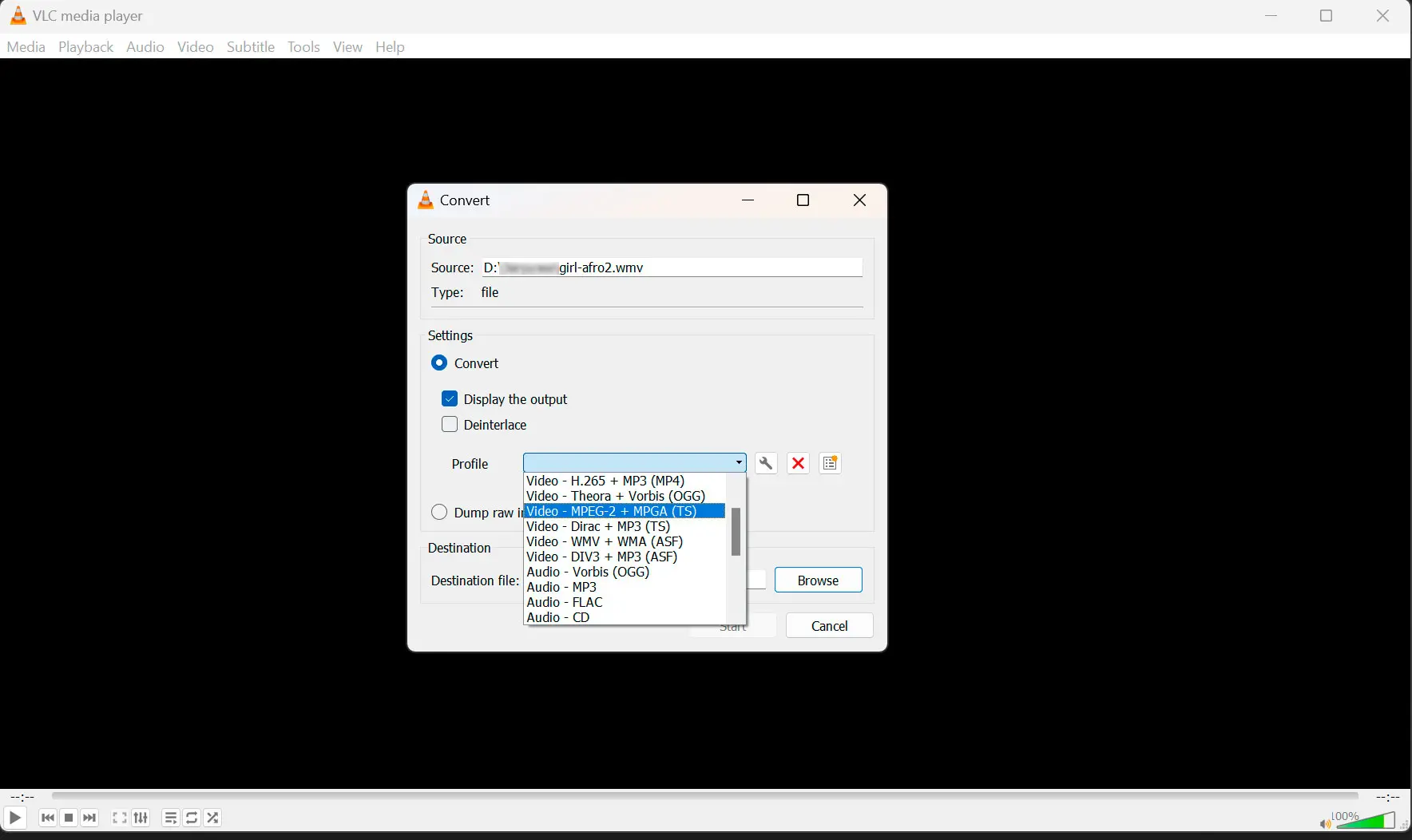
VLC Media Player..

VLC Media Player主要是一个媒体播放器。虽然不如专业的视频编辑工具强大,但VLC可能是一个有用的选择。它是一个免费且开源的工具,对于预算有限的用户来说是一个不错的选择。

优点:

  • 免费且开源的软件
  • 广泛的平台兼容性
  • 工作流程简单

缺点:

  • 自定义选项有限
  • 基本的编辑功能
定价:免费且开源的软件
支持的操作系统:Windows, macOS, Linux, Android, iOS
我们的评分:4.5 星

专用软件的优势

优点:
  • 专用软件通常提供更广泛的功能,包括自定义选项、批量处理和高级设置。
  • 您可以在没有互联网连接的情况下转换文件。
  • 您的文件保留在本地设备上,确保隐私。

缺点:

  • 许多专用软件选项需要购买或订阅。
  • 您需要在计算机上安装和设置软件。

最佳适用对象

频繁转换、大型文件或需要高级功能和隐私的用户。

方法 #4 使用命令行工具

虽然图形用户界面 (GUI) 通常因其易用性而受到青睐,但命令行工具可以为高级用户提供更大的灵活性和控制。 以下是如何使用命令行工具 ffmpeg 将 MKV 转换为 QuickTime MOV:

如何使用 FFMPEG

安装 ffmpeg:

从 (https://www.ffmpeg.org/) 下载并安装适用于您操作系统的 ffmpeg。

打开终端或命令提示符。

导航至包含 MKV 文件的目录。

使用以下命令将 MKV 文件转换为 MOV:

ffmpeg -i your_mkv_file.mkv -c:v libx264 -c:a aac output.mov

your_mkv_file.mkv 替换为实际 MKV 文件名,并将 `output.mov` 替换为所需的输出 MOV 文件名。

自定义命令:

  • 调整视频编解码器:使用 -c:v libx265 进行 HEVC 编码(如果支持)。
  • 设置比特率:使用 -b:v 2000k 将视频比特率设置为 2Mbps。
  • 更改音频编解码器:使用 -c:a mp3 以使用 MP3 音频。
  • 指定音频比特率:使用 -b:a 128k 将音频比特率设置为 128kbps。
  • 添加其他选项:参考 ffmpeg 文档了解更多选项,例如调整分辨率、帧速率等。

示例:

ffmpeg -i my_video.mkv -c:v libx265 -b:v 3000k -c:a aac -b:a 192k output.mov
此命令将my_video.mkv转换为output.mov,使用HEVC编码,视频码率为3Mbps,AAC音频码率为192kbps。
与GUI相比,ffmpeg等命令行工具提供更高的灵活性和控制力,允许用户根据特定需求定制流程。然而,这需要对命令行语法和选项有基本了解。

命令行工具的优势

优点:
  • 命令行工具提供最高灵活性和控制力,允许定制设置和自动化任务。
  • 许多命令行工具是免费且开源的,提供经济高效的解决方案。

缺点:

  • 使用命令行工具需要对命令行语法和选项有基本了解。
  • 学习使用命令行工具可能比GUI花费更多时间和精力。

最佳适用对象

适用于需要精确控制且熟悉命令行界面的高级用户。

方法比较

特征在线转换器专用软件命令行工具
成本免费(通常有局限性)付费(通常)免费(通常)
易用性用户友好界面复杂度各异需要技术知识
特点基础到中等功能范围广可扩展定制
文件大小与时长可能有限制通常可处理较大文件可处理大文件
网络连接必需非必需非必需
隐私可能引发担忧更注重隐私最注重隐私
灵活性与控制有限适中
学习曲线简单各异陡峭
最佳适用对象偶尔使用,小文件频繁转换,高级功能高级用户,自动化

SoftOrbits Video Converter SoftOrbits Video Converter
SoftOrbits Video Converter 提供了一种干净、简洁的方式,可以在一次操作中使用PC的全部功能转换、压缩、增强和提升视频质量。

MKV vs MOV:兼容性与可用性

MKV (Matroska Video) 和 MOV (QuickTime Movie) 均为常用视频容器格式,各具优缺点。 理解二者技术差异有助于选择最适合需求的格式。

特征MKVMOV
容器格式通用主要用于苹果
视频编解码器H.264, H.265, VP8, VP9, Theora, DiracH.264, HEVC, ProRes, 动画
音频编解码器AAC, MP3, Vorbis, FLAC, Opus, AC3AAC, ALAC, MP3, AIFF
特点章节, 字幕, 自定义元数据章节, 字幕, 时间码
兼容性范围广,但可能存在问题与Apple设备高度兼容
常见用例存档,大型视频集合编辑,Apple设备,流媒体

探讨主要动机:

  • 广泛兼容性:MOV是常用视频格式,广泛支持各种设备和媒体播放器,包括iPhone、iPad和QuickTime等Apple设备和软件。将MKV格式转换为MOV可确保更广泛的兼容性,并在这些平台上实现无缝播放。
  • 编辑和后期制作:MOV文件常用于视频编辑和后期制作流程。将MKV转换为MOV允许在Adobe Premiere Pro、Final Cut Pro或iMovie等常用编辑软件中使用视频素材。
  • ✔️ 流媒体和分享

    文件体积小,视频压缩质量高,适合流媒体播放和在线分享。

    ✔️ 苹果生态系统

    若主要使用苹果设备,转换MKV至MOV具有优势,因苹果生态系统原生支持MOV。

故障排除转换问题

转换MKV至MOV通常简单直接,但过程中可能遇到挑战。 以下是一些常见问题和故障排除技巧:

不兼容的编解码器

问题: MKV文件可能使用MOV容器格式或所用软件不支持的编解码器。

解决方案:

  • 检查支持的编解码器: 确保软件支持MKV文件中使用的编解码器。
  • 尝试不同的软件: 若不支持该编解码器,尝试使用具有更广泛编解码器兼容性的工具。
  • 重新编码MKV:作为最后手段,可在转换为MOV前,尝试将MKV文件重新编码为更兼容的编解码器。
  • 视频大小与时长限制:

    问题:部分在线工具或专用软件的免费版本可能限制可转换文件的大小或时长。

    解决方案:

    • 使用高级版本:考虑升级至软件的高级版本以解除这些限制。
    • 分割文件:若文件过大,尝试将其分割为较小片段并分别转换。
    • 使用专用软件:对于大型文件,考虑使用可处理大型文件且无限制的专用编辑软件。

    错误或崩溃:

    问题:该过程可能遇到错误或崩溃。

    Solution:

    • 检查系统资源:确保计算机具有足够的CPU、RAM和存储空间。
    • 尝试其他软件: 若错误持续,尝试使用其他工具。
    • 报告问题: 若使用特定软件且频繁出错,向软件开发者报告问题。

    质量问题:

    问题: 转换后的MOV文件质量可能低于原始MKV文件。

    解决方案:

    • 调整设置: 尝试不同设置,如分辨率、比特率和帧率,以找到质量和大小之间的最佳平衡。
    • 使用更高质量的编解码器: 考虑使用更高质量的编解码器,如H.265 (HEVC),以获得更好的视频质量。

    音频或视频同步问题:

    问题: 转换后的MOV文件中音频和视频可能不同步。

    Solution:

    • 检查音频设置: 确保软件中的音频设置配置正确。
    • 尝试其他软件:若问题持续,尝试使用其他工具。

    本指南探讨了将 MKV 转换为 MOV 的各种方法,包括在线工具、专用软件和命令行工具。每种方法均有其优缺点,最佳选择取决于您的具体需求和偏好。

    SoftOrbits Video Converter SoftOrbits Video Converter
    下载MKV转MOV转换器软件,轻松将文件转换为MOV格式。 享受更广泛的兼容性以及在各种设备上无缝播放。


    🙋常见问题

    通常,对于 Apple 用户和较小的视频尺寸,MOV 优于 MKV,但 MKV 更通用且兼容。

    在 Mac 上进行转换,需要可靠且用户友好的工具。请按照以下步骤操作。- 在 Mac 上下载并安装 Video Converter。- 启动应用程序,然后单击 添加文件 按钮以导入 MKV 文件。- 从支持的格式列表中选择 MOV 作为输出格式。- 可以选择自定义视频设置或进行任何所需的编辑。- 选择目标文件夹以保存转换后的 MOV 文件。- 单击 转换 按钮。完成后,您的 MKV 文件将在 Mac 上转换为 MOV。

    MOV是macOS上常用的高质量编辑容器格式,尤其是在使用Apple的专业软件Final Cut Pro时。

    H.264是一种以其较小的视频尺寸和跨不同设备的广泛兼容性而闻名的编解码器,使其成为MP4和MOV等格式的流行选择。

    FLAC是一种提供无损压缩的音频编解码器,这意味着在压缩和解压缩过程中音频质量得以保留。它通常用于MKV等格式,以获得高质量的音频。

    HandBrake是一个免费的开源视频转码器,提供简单的界面,适合初学者和高级用户。它可以将视频从各种格式(包括MKV)转换为更兼容的格式,如MP4和MOV。