使用适用于 Windows 10 和 11 的 HEIF to JPG 转换器,简化在 PC 上转换 iPhone 照片的过程。

  1. 1️⃣ 安装并打开程序.
  2. 2️⃣ 添加 HIF 文件.
  3. 3️⃣ 选择输出格式.
  4. 4️⃣ 转换图像.
Eugene - SoftOrbits的总编辑,计算机科学科学候选人,SoftOrbits的CTO
📅 最近更新时间:  2025-04-08

使用新型移动设备拍摄的照片旨在共享,但由于图像文件格式导致出现兼容性问题。HEIC 格式的文件在某些计算机系统上无法访问。必须转换为 JPG 格式才能方便共享。评估了几种转换工具,并确定了一种有效的工具。

如何在Windows 11 / 10中下载和使用HEIF到JPG转换器软件

该程序有助于快速转换图片,而不损失质量。 您还可以为输出的JPEG文件设置所需的质量和大小。

如何逐步使用HEIC转换器:

首先,下载并安装该程序。

然后运行它并选择文件夹。
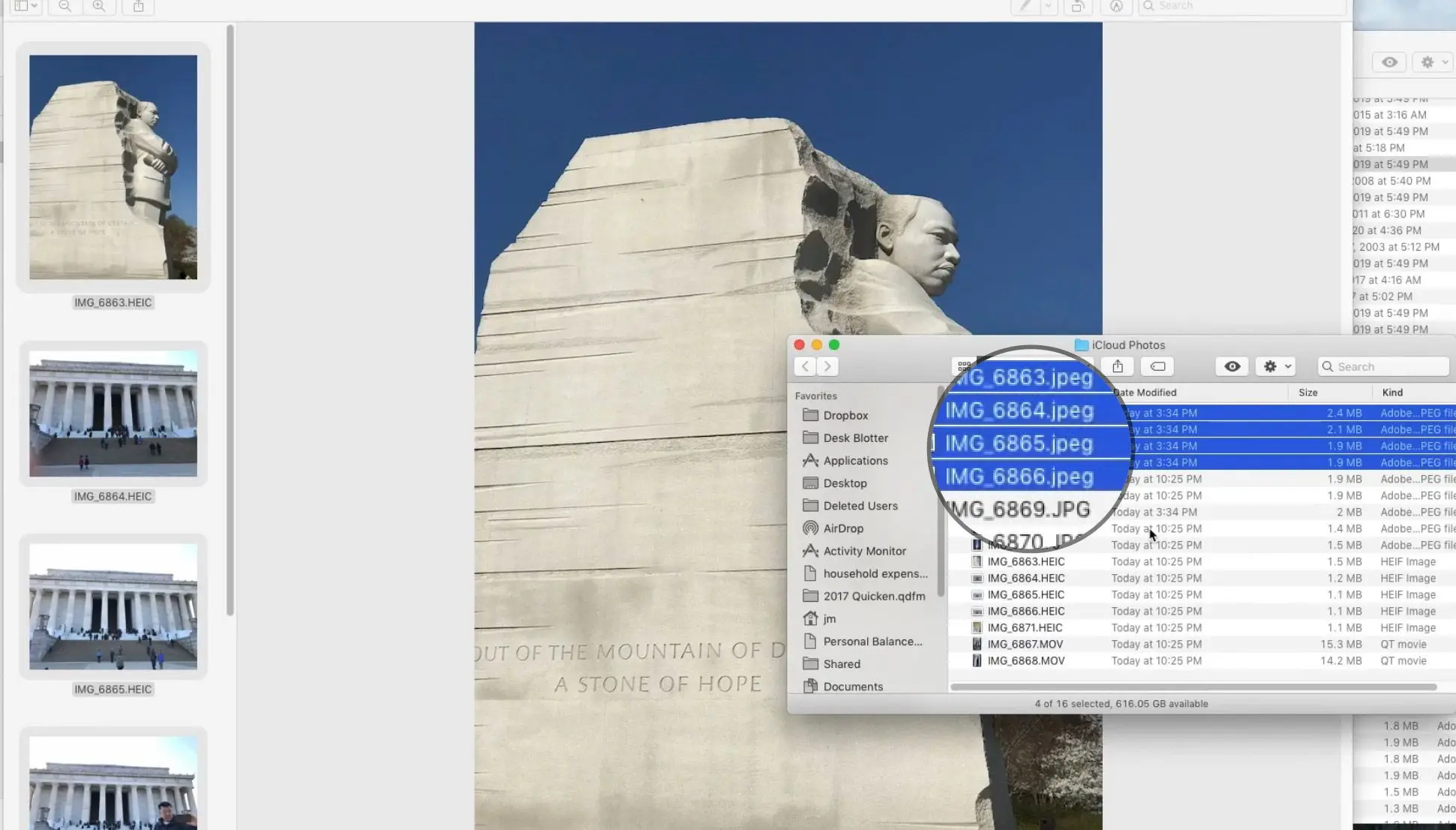
单击添加文件或将照片拖放到程序的工作区域中。 所有添加的图像将显示在下面的列表中。

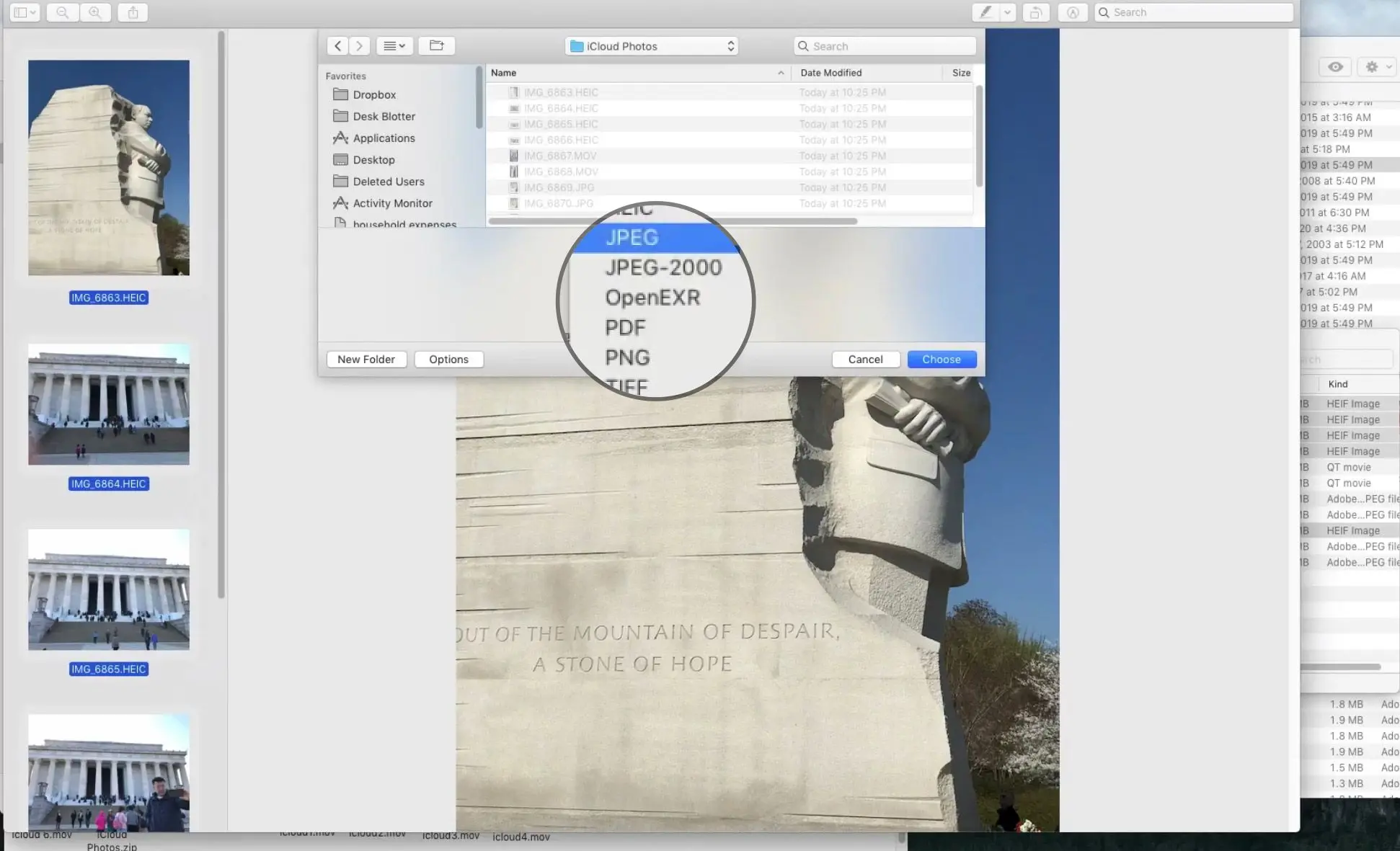
现在选择JPG或PNG。 您还可以设置文件的质量和大小。

选择格式..

选择转换后图片的保存目录。

保存目录..

一切就绪后,单击开始,然后等待过程完成。

开始..

HEIC to JPG Converter HEIC to JPG Converter

下载适用于 Windows 10、11 的多线程 HEIC 到 JPG 转换器软件。 在本地批量模式下转换 HEIC 图像为 JPG,并完全支持颜色配置文件。

录像课


优点:

缺点:

保留照片质量该软件非免费。但可以免费使用处理少量文件
可设置输出文件所需质量和大小

可更改输出格式(包括PNG)

方法二:自动传输模式在Windows 11或10中转换HEIF为JPG

转换图像的简单方法是使用新的自动传输模式

如何使用自动传输模式转换照片

此功能会在从iPhone或iPad复制照片时自动将其转换为JPG。

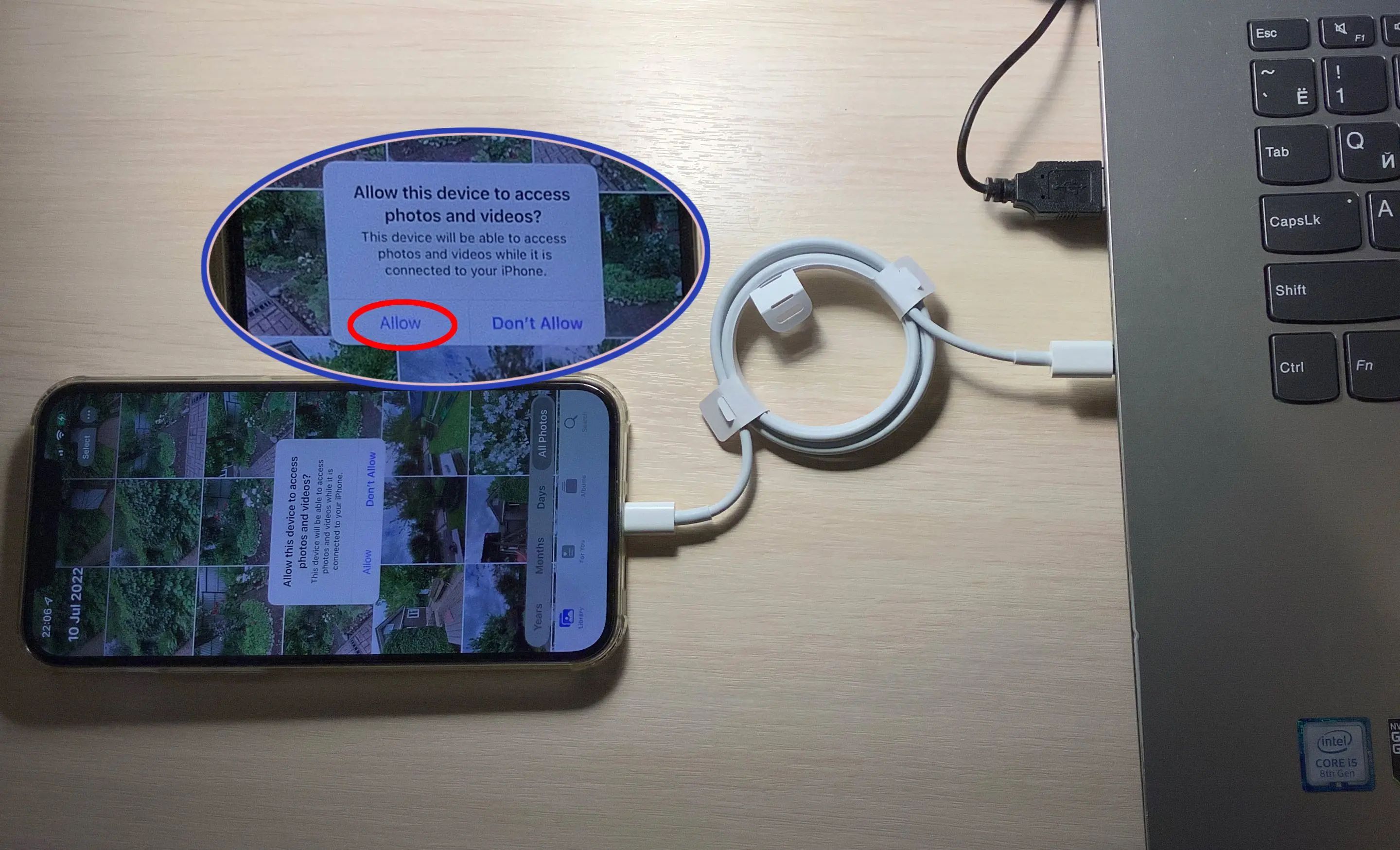
要启用自动传输模式,请使用USB电缆将iPhone或iPad连接到PC,然后打开设置应用。
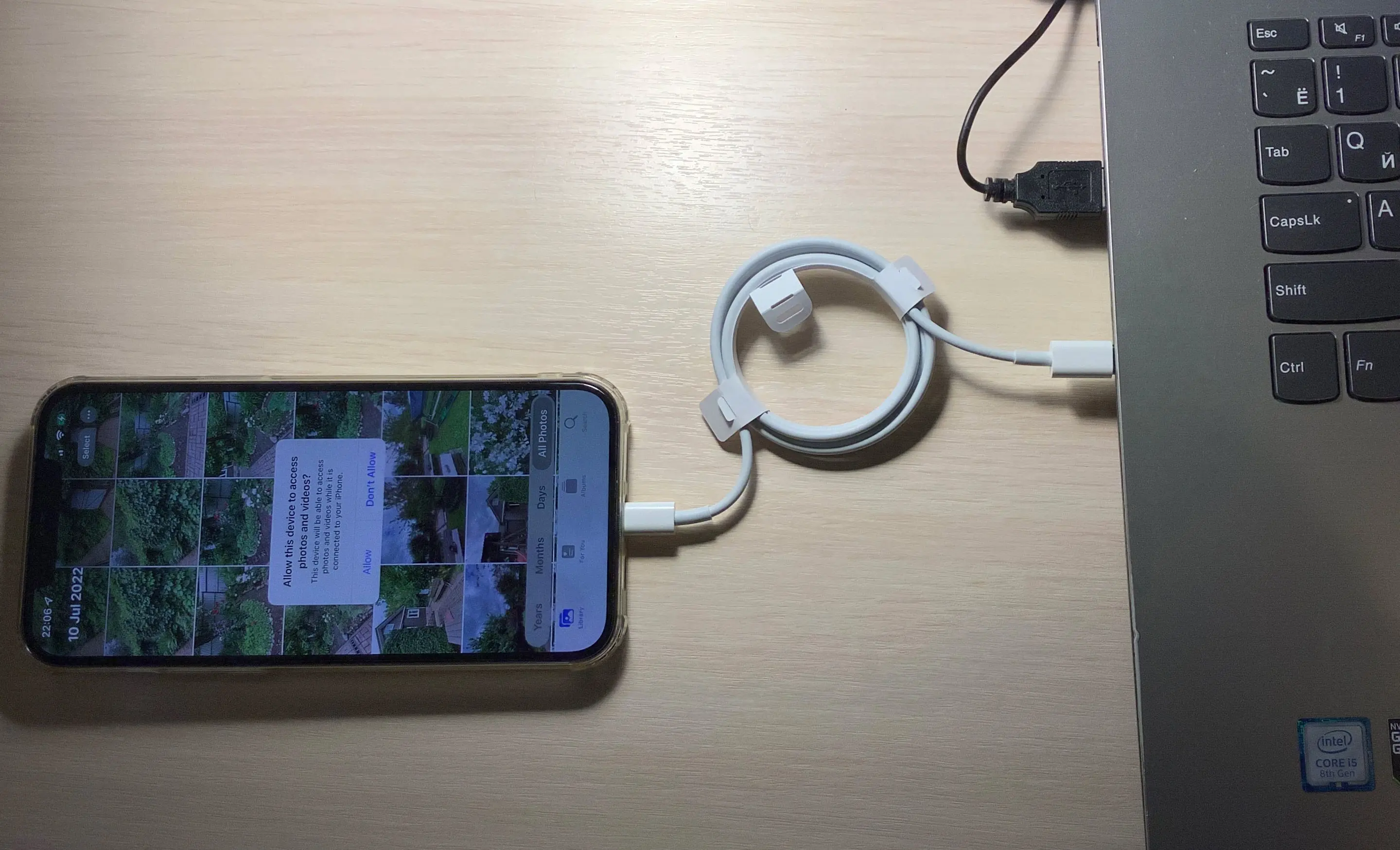
自动传输模式..

然后选择连接设备时的操作,选择允许

连接设备..

将iPhone或iPad连接至PC时,会提示是否以JPEG格式复制照片。

自动传输模式..

选择,照片将以JPEG格式复制。

Windows 批处理模式..

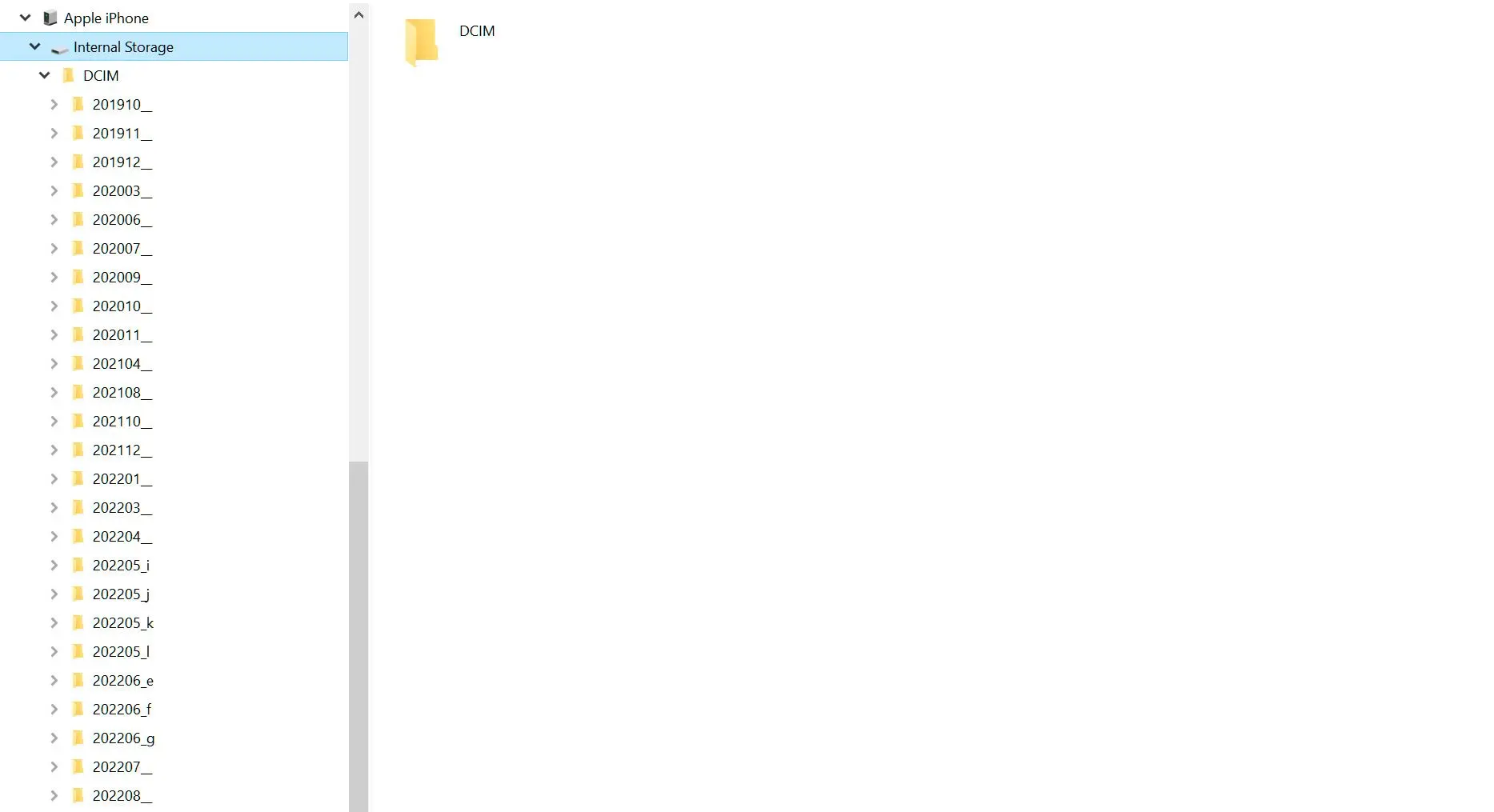
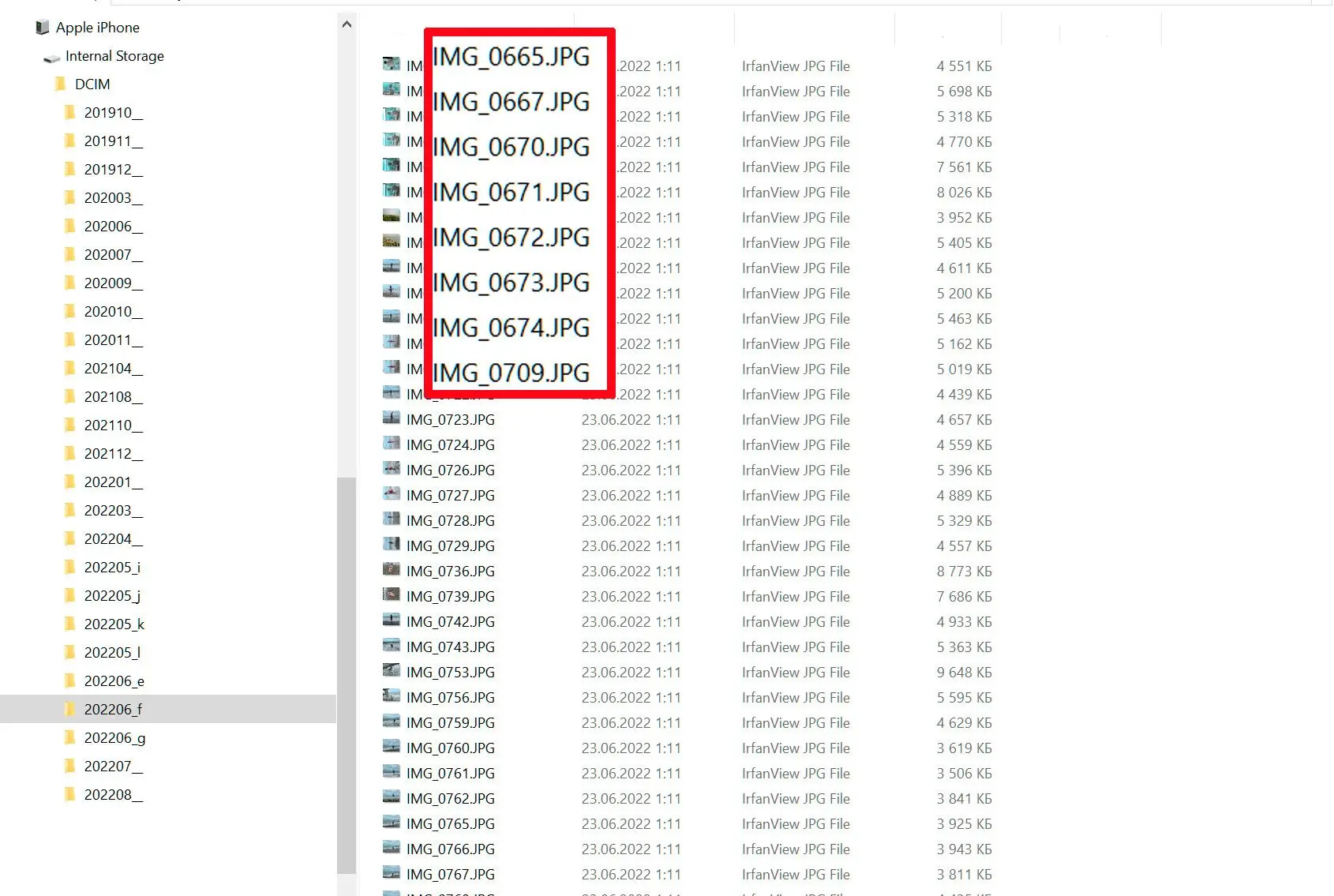
您会注意到照片现在是JPG格式。连接iPhone后,所有文件将被重新格式化为JPEG。
在Windows 10或11中,此过程转换图像具有巨大缺点!
查看自动模式和HEIC to JPG Converter for Windows中同一照片的比较结果,稍后将对此进行讨论。


Windows 11流程..
Windows中的软件..

优点:

缺点:

这是转换HEIF文件的免费快速方法转换后图片的质量明显低于原始文件
无法选择JPG质量。
原始图片颜色受损,HDR数据丢失
图片无法扩展。

方法3:在Windows中使用iCloud将HEIF转换为JPG

如何使用iCloud

首先,必须安装iCloud应用程序。

使用Apple ID登录并启用照片选项。

ICloud..

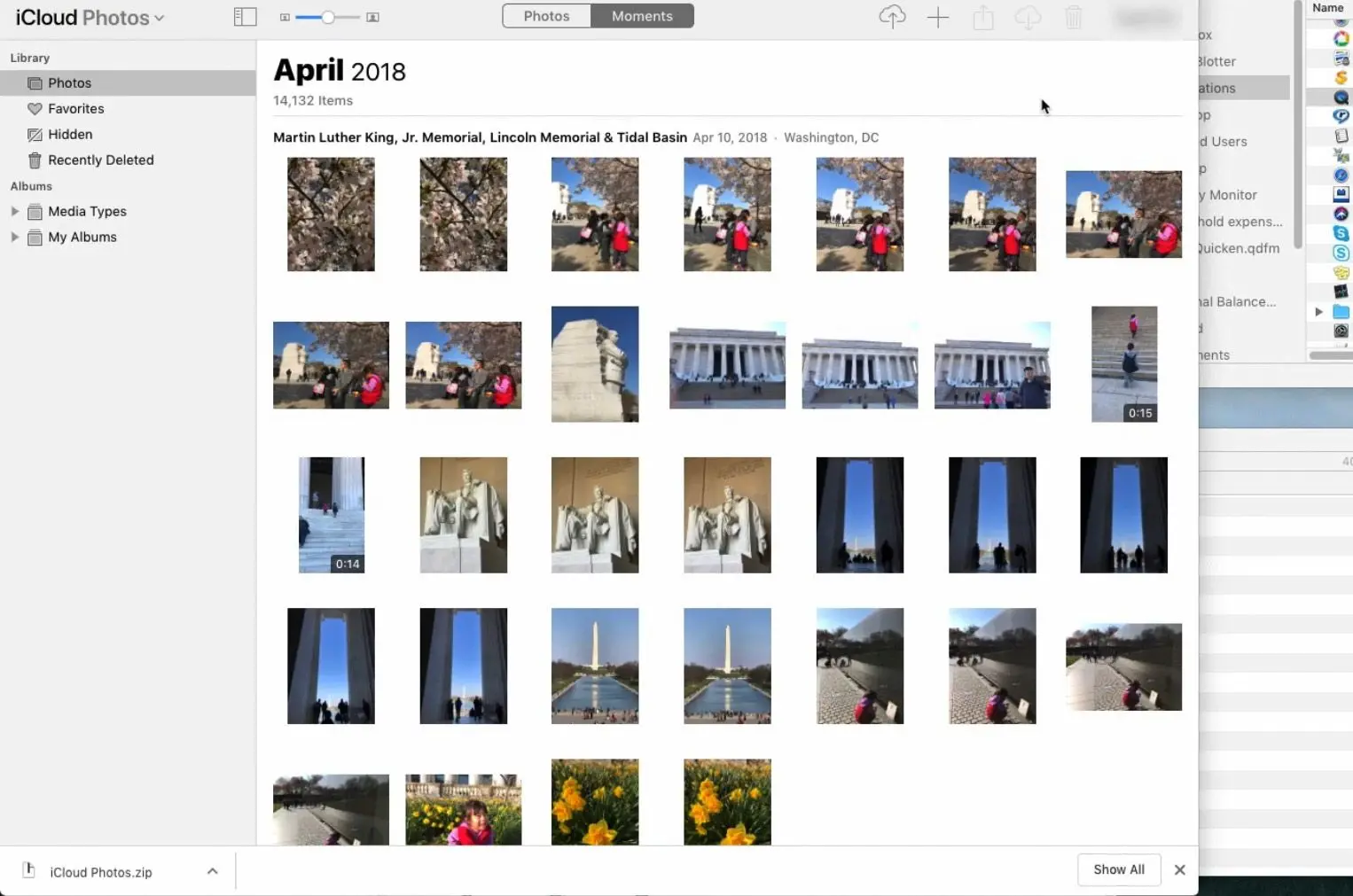
设置iCloud后,在iPhone或iPad上拍摄的任何新照片都将自动上传到iCloud。

ICloud..

但是,可以更改设置,使照片以JPEG格式下载。

ICloud设置..

为此,打开iCloud应用程序,转到选项 > 照片。然后在下载新照片和视频下,选择JPG选项。

优点:

缺点:

可以更改设置,使照片始终以JPEG格式下载。iCloud免费存储不足以保存所有照片
无法选择JPEG质量
每月付费昂贵

使用Windows照片应用

一种方法是使用内置的照片应用。此方法快速简便,但仅适用于Windows 1809(2018年10月更新)或更高版本。如需帮助确定您的Windows版本,可通过打开设置应用并转到系统 > 关于进行检查。
如果使用旧版本的Windows,则需要使用上述其他方法之一。

优点:

缺点:

这是一种免费的文件转换方法无法选择JPG质量。
图片无法扩展。

5. 如何在Windows上在线将HEIF转换为JPEG

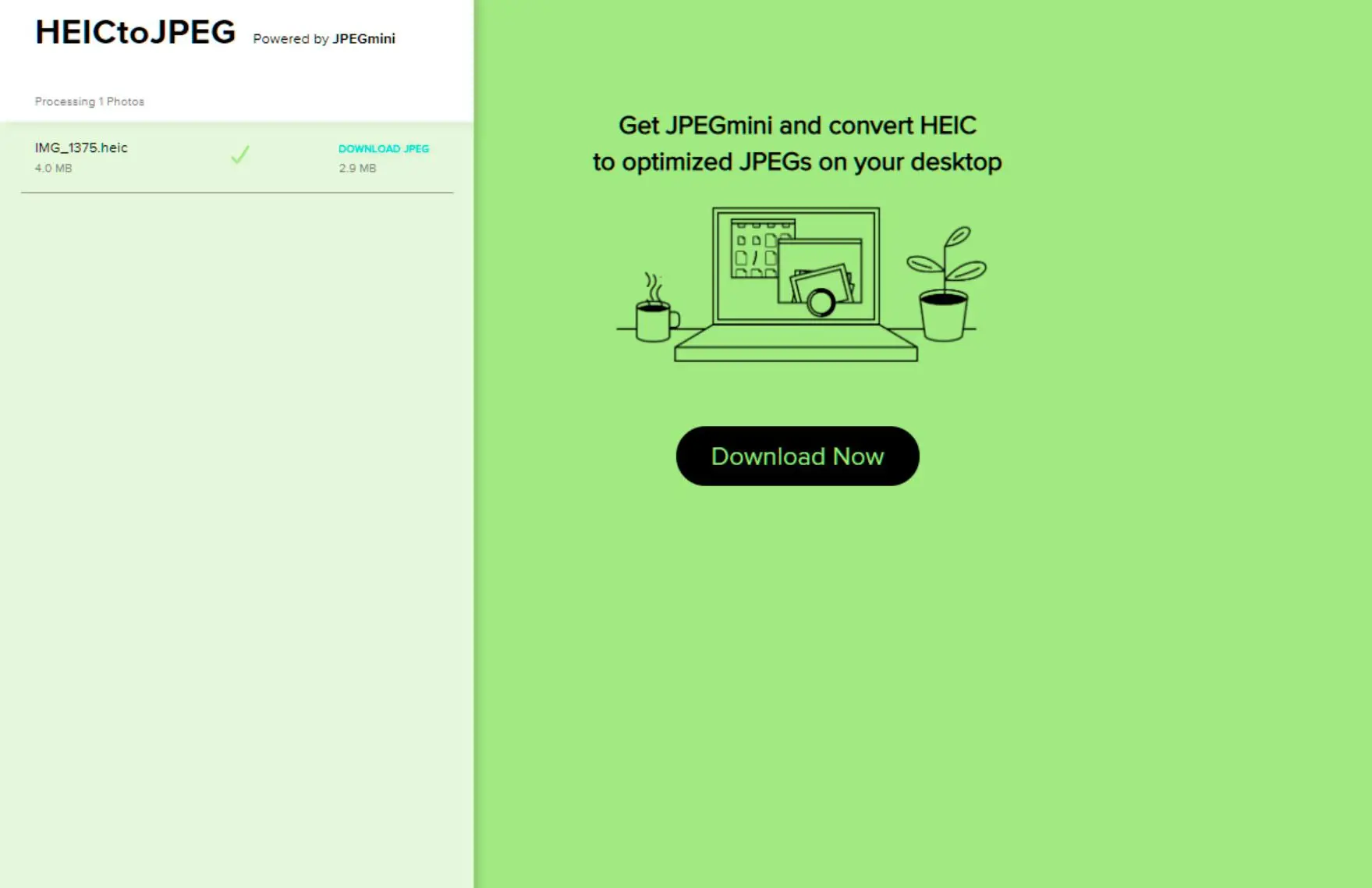
可以使用一些在线工具来转换图像。其中一种工具是HEICtoJPG.com。

在线..

要使用此工具,请上传图像文件(最大50MB),然后等待转换完成。

优点:

缺点:

转换 HEIF 的免费方法文件大小限制为 50MB
无需安装任何 Windows 11 HEIF 转换器软件必须等待转换过程完成
无法选择 JPEG 的质量或大小

为何使用 HEIF 格式?

使用该格式相较于 JPEG 具有以下优势:
苹果文件..

  • 占用设备空间更少。
  • 保留更多照片细节。
  • 更易于编辑图像而不损失质量。
然而,HEIF 的主要缺点是并非所有设备和软件都能打开和查看这些文件。
如果一直在 iPhone 或其他设备上使用 Apple 的新照片,可能会注意到这些文件难以与仍需 Apple 设备的人共享。
好消息是,在 Windows 上将 HEIF 文件转换为 JPEG 非常容易!

高效率图像文件格式是一种数字容器格式,用于存储单个数字图像和图像序列。 该标准涵盖也可以包含其他媒体流的多媒体文件..

维基百科

何种解决方案最适合我?

.

作为专业摄影师和软件专家,我优先考虑提供无损或极小损失转换的软件,以保留图像质量。批量处理能力对于高效工作流程至关重要,尤其是在处理大量图像时。此外,软件维护元数据(如 EXIF 数据)的能力对于组织和管理图像库至关重要。最后,用户友好的界面和可靠的性能是选择合适图像转换器的关键因素。

Paul

方法软件/平台速度质量损失批量转换云存储离线功能
SoftOrbits HEIC to JPG Converter 下载桌面软件最小
自动传输模式Windows 11快速显著
iCloudiCloud for Windows适中最小
Windows照片应用Windows 10/11中等最低有限
在线转换器 (例如,HEICtoJPG.com)基于网页各异中等有限

为获得最佳质量与控制,推荐SoftOrbits Converter。少量文件偶发转换时,Windows照片应用或在线转换器足以满足需求。
大量文件转换且速度优先时,自动传输模式适用。与Apple设备和云存储无缝集成,iCloud是一种可行方案。

HEIC to JPG Converter HEIC to JPG Converter
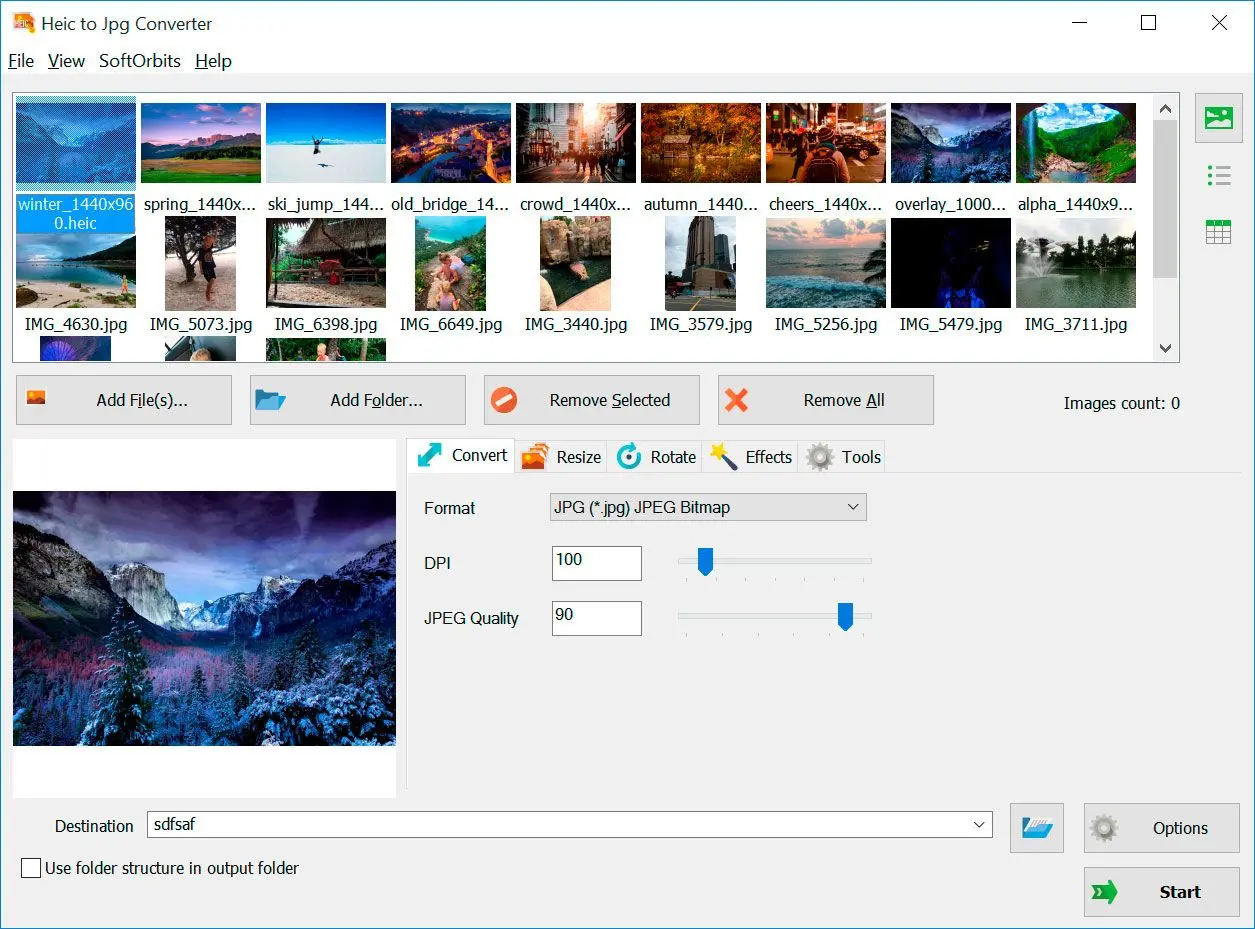
SoftOrbits HEIF to JPG Converter 下载帮助用户在 Windows 11/10 上轻松将 HEIF 文件转换为 JPG 格式。该软件可以快速将任意数量的 HEIF 照片转换为 JPEG,且无质量损失。


🙋常见问题

HEIC图像通常比相同质量的JPG图像文件小,因HEIF格式采用更高效的编码。因此,HEIC适合存储空间有限的设备。

压缩级别、图像复杂性、转换软件影响质量损失。较高压缩级别导致明显伪影及图像细节降低。

Windows照片应用对HEIC图像的支持主要限于Windows 10 1809及更高版本。旧版本用户可能遇到兼容性问题,需要依赖第三方软件或在线工具。