优点:
- 用户界面友好,专为初学者设计。
- 包含自动和手动工具,灵活度高。
- 提供额外的修复功能,如瑕疵移除和色彩校正。
缺点:
- 需要订阅才能获得完整功能。
- 批量处理能力有限。
- 非云端解决方案,需要本地安装。
作为一名专业摄影师和软件专家,我优先考虑具备强大除尘除划痕算法、精确编辑工具控制能力以及兼容多种图像格式的软件。该软件应提供自动和手动修复选项,从而灵活应对不同程度的损坏。此外,用户友好的界面和高效的性能是选择可靠的除尘除划痕工具的关键因素。
Paul
特点
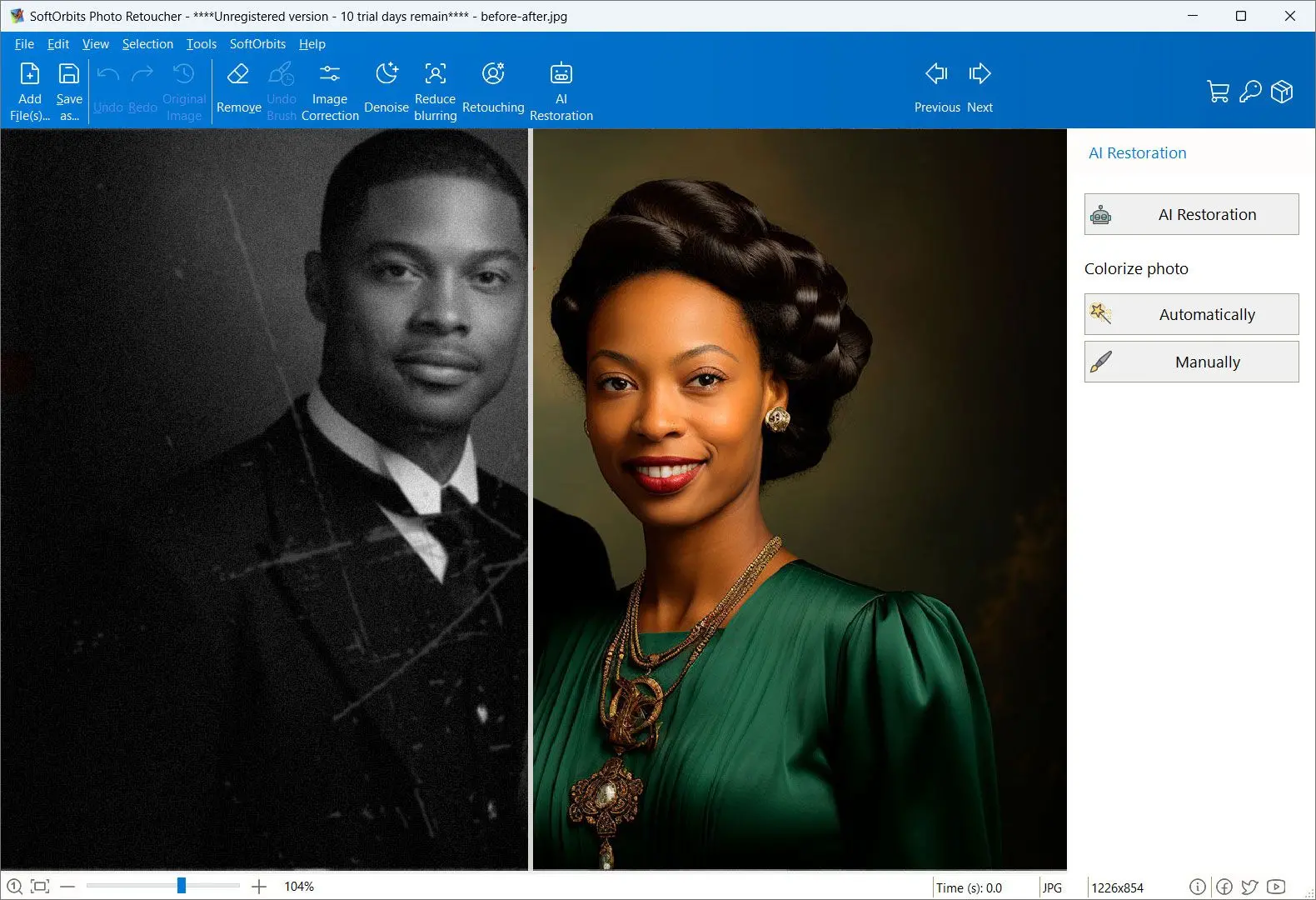
去除划痕、污渍、日期戳等后,您还可以使用编辑程序来处理图像。
图像校正
任何照片的修复都离不开亮度、对比度和白平衡的微调。
单击工具栏中的图像校正选项将为您提供不同的光线调整,如对比度、色调、伽玛和温度。
无需开启其他软件即可获得完美曝光!
另设有自动校正按钮,程序将调整参数,以提供正确的曝光和白平衡。
着色选项
Photo Retoucher 亦提供自动着色选项。可在顶部工具列表中找到此选项。
无论黑白图像,程序均将分析区域并以不同颜色填充。为褪色照片添加颜色可使其焕发生机!
手动清理工具
对于严重损坏的图像,某些区域可能无法一次性移除。在此情况下,可尝试使用以下三个选项进行修复,这些选项可更好地控制斑点的移除方式:
克隆图章工具
克隆图章功能是摄影师的福音,因为它允许您将图像的一部分复制到另一部分。您可以在照片中复制花朵或散景,或者用干净的部分覆盖任何损坏的区域。
照片润饰工具栏包含仿制图章工具。用户可手动选择用于覆盖划痕或污渍的区域。
如何使用仿制图章:
- 打开照片后,从工具栏选择仿制图章图标。鼠标指针将变为十字形。
- 现在需选择良好区域,此区域将被克隆,用于覆盖照片所需部分。选择前,调整画笔大小。如需克隆较大区域,例如沙滩照片中的贝壳,必须增大画笔大小。
- 按住Alt键,鼠标左键单击并刷过该区域。修复旧照片时,必须选择与受损区域背景匹配的干净区域。
- 完成克隆后,需将克隆内容印章到图像受损部分。松开Alt键,鼠标右键单击,开始在受损部分移动。
- 点击并绘制时,所选区域将被复制到图像的损坏区域。
此方法对于清理损坏图像不同部分的轻微划痕非常有效。通过选择其他区域进行克隆——根据背景颜色——您可以分小步覆盖划痕!
克隆工具,在 Adobe Photoshop、Inkscape、GIMP 和 Corel PhotoPaint 中被称为克隆工具,用于数字图像编辑,以将图片一部分的信息替换为另一部分的信息。在其他图像编辑软件中,它的等效工具有时被称为橡皮图章工具或克隆笔刷。
涂抹工具
顾名思义,您可以使用涂抹工具将图像的一部分与其周围环境混合并模糊。
只需单击受影响区域,即可将该点融入背景并使其不那么明显。

 SoftOrbits Photo Retoucher